
チャットボットをWebサイトに置くとき、どのページで表示し、ボタンをどこに置くかで、利用者ができることは変わります。料金を確認したい人に質問の入口があると便利ですが、問い合わせフォームで送信ボタンに重なると、手続きの妨げになります。
この記事では、ページごとの目的と質問から最初の設置場所を選び、スマートフォンとPCで動作を確認する手順を、架空のサービスサイトを例に紹介します。
最初は、よくある質問の答えを用意でき、訪問者の次の行動が分かるページを一つ選びます。 たとえば「対応地域に含まれるか」を確かめる人が多いなら、サービス詳細ページが候補です。料金を比較する途中で質問が出るなら、料金ページで条件を確認できるようにします。
設置ページと、画面の中でボタンを置く位置は、それぞれ決めます。まず「このページで何を聞けると役に立つか」を整理し、そのあと、本文を読む・電話する・フォームを送信するといった既存の操作を保てる場所を探します。窓口選びから始める場合は、FAQ・チャットボット・フォームの使い分けも参考にしてください。
ページ名だけで判断せず、「何を確かめに来た人か」「回答後はどこへ進むか」を一行ずつ書きます。 サービス詳細、料金、FAQなどの候補を挙げ、問い合わせ記録や社内で繰り返し受ける質問と突き合わせます。問い合わせ件数だけで優先順位を付けると、ページの内容を直すだけで解決できる疑問までチャットに集めてしまいます。
たとえば対応地域はサービス詳細に明記し、「地域外でも相談できるか」など条件の確認をチャットで補います。まだ問い合わせ記録が少ない場合は、受付担当者に最近の質問を聞き、ページを見た人がつまずきそうな点を仮説として書きます。次の表は、架空の業務支援サービスの記入例です。
| ページ | その場で知りたいこと | 回答後の案内 | 初回の判断 |
|---|---|---|---|
| サービス詳細 | 対応地域と依頼範囲 | 対象条件を確認し、個別相談へ | 条件を答えられるため試す |
| 料金 | 掲載料金に含まれる作業 | 料金表の該当箇所へ | 確認済みの情報が揃ってから試す |
| FAQ | 受付時間や相談の流れ | 該当するFAQ、解決できなければ相談先へ | 既存FAQで探しにくい質問を調べる |
| 問い合わせ入力 | 入力欄の意味、送信後の流れ | 入力欄のそばの説明を読む | 画面内の説明を先に整える |
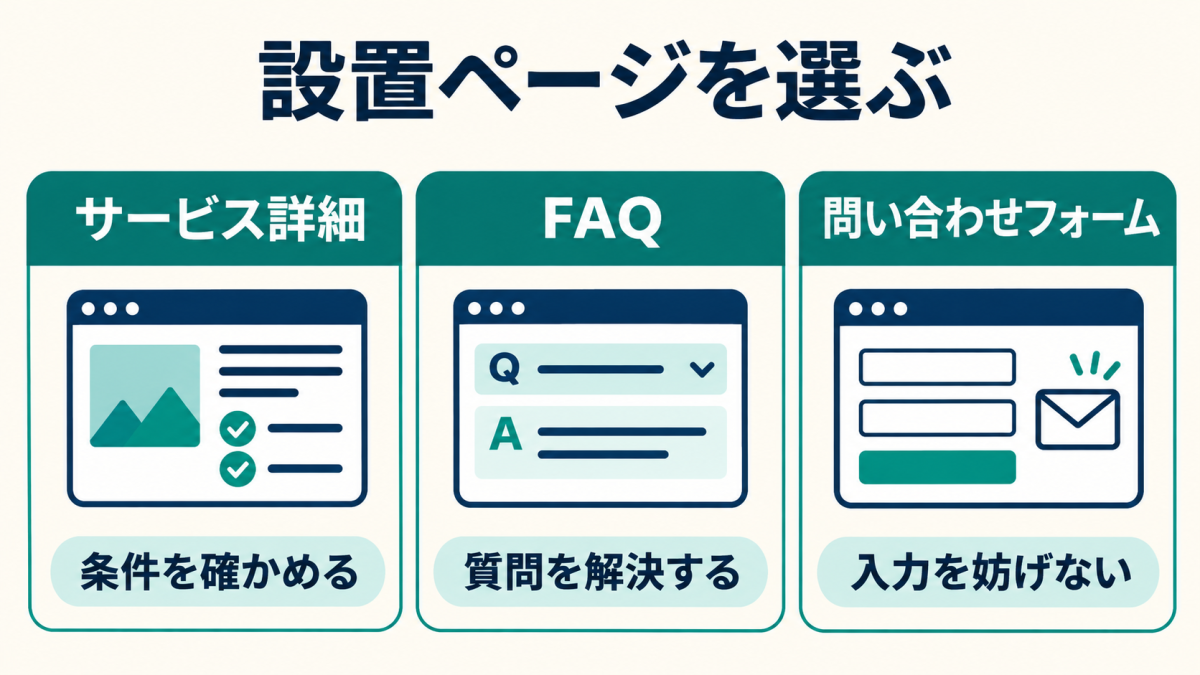
質問が繰り返し発生し、正しい案内を返せるページから始めます。 表の例では、サービス詳細を先に選びます。「対応地域はどこか」「地域外の場合はどこへ相談するか」という質問について、ページにある情報とチャットの案内が合うかを確認します。個別の見積もりが必要なら、担当窓口へ進めることを案内します。
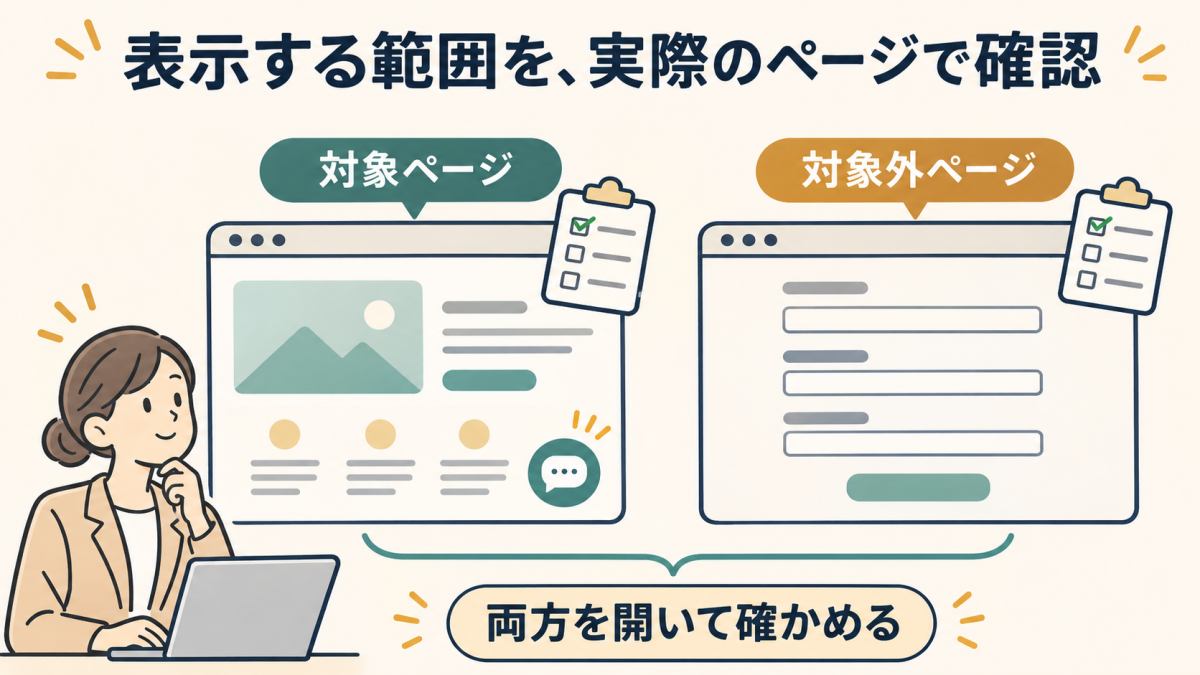
対象に決めたページはURLで控え、確認する質問、案内先、設置担当を共有します。サイト共通のテンプレートやタグ管理で追加すると、想定より広いページに表示される場合があります。ページを限定できるかは製品とサイト側の実装を確認し、対象ページと対象外のページを開いて結果を記録します。
フォームの補助が必要なら、まず入力前の案内で済むかを確かめます。チャットを表示する場合は、フォームの開始から送信完了までを一連の操作として試します。トップページへの展開は、サービス詳細で受けた質問や困りごとを確認してから検討できます。
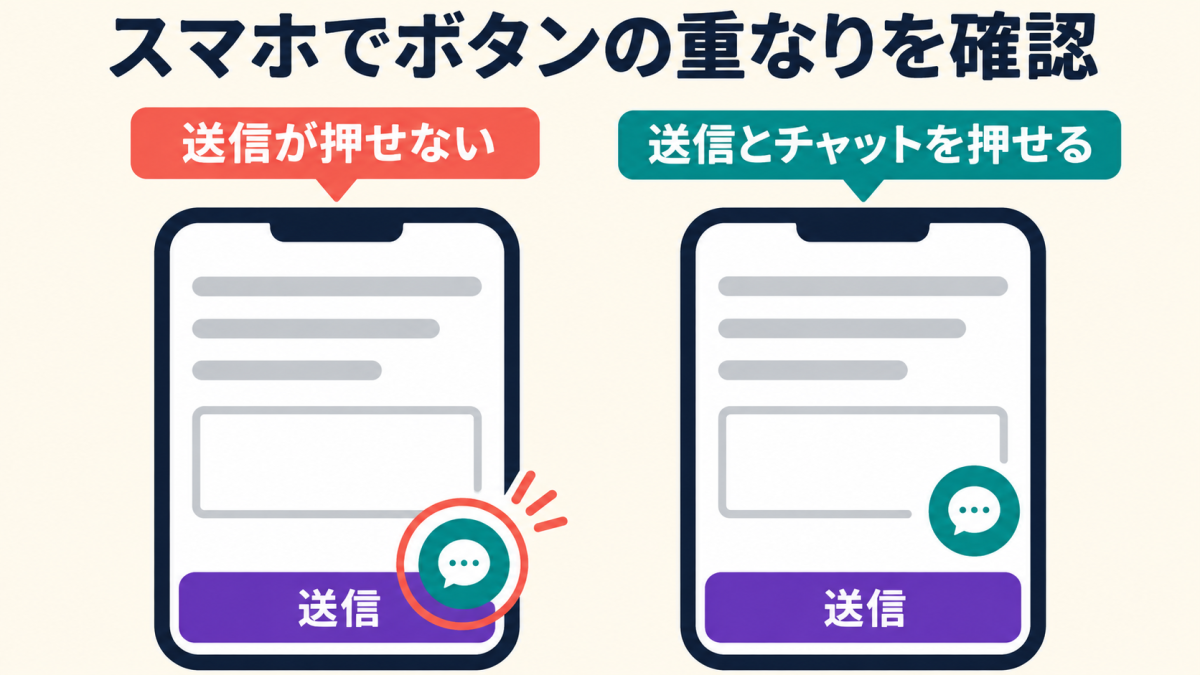
ボタンの位置は、見つけやすさと、もともとのページ操作を両方確認して決めます。 右下や左下は候補ですが、電話ボタン、同意バナー、固定メニューがあると、同じ場所に重なることがあります。ページを開いた直後だけでなく、スクロール後や、フォームの入力欄をタップしてキーボードが出た状態も確認してください。
たとえば「狭いスマホ画面・フォーム下部・送信の右端が隠れる」と記録すると、別位置への移動や、その画面で表示を外す判断がしやすくなります。固定表示がキーボード操作中の項目を覆う問題は、W3Cのフォーカスが隠れないための解説も参考になります。
再確認には、ページURL、端末・ブラウザー、スクロール位置、操作、起きたこと、修正後の結果を残します。たとえば「問い合わせ入力/スマホ縦向き/ページ末尾/チャットを閉じて送信を押す/送信ボタンの一部が隠れた/配置変更後は押せた」と書きます。確認はテスト環境やテスト送信先で行い、実際の問い合わせが混ざらないようにします。
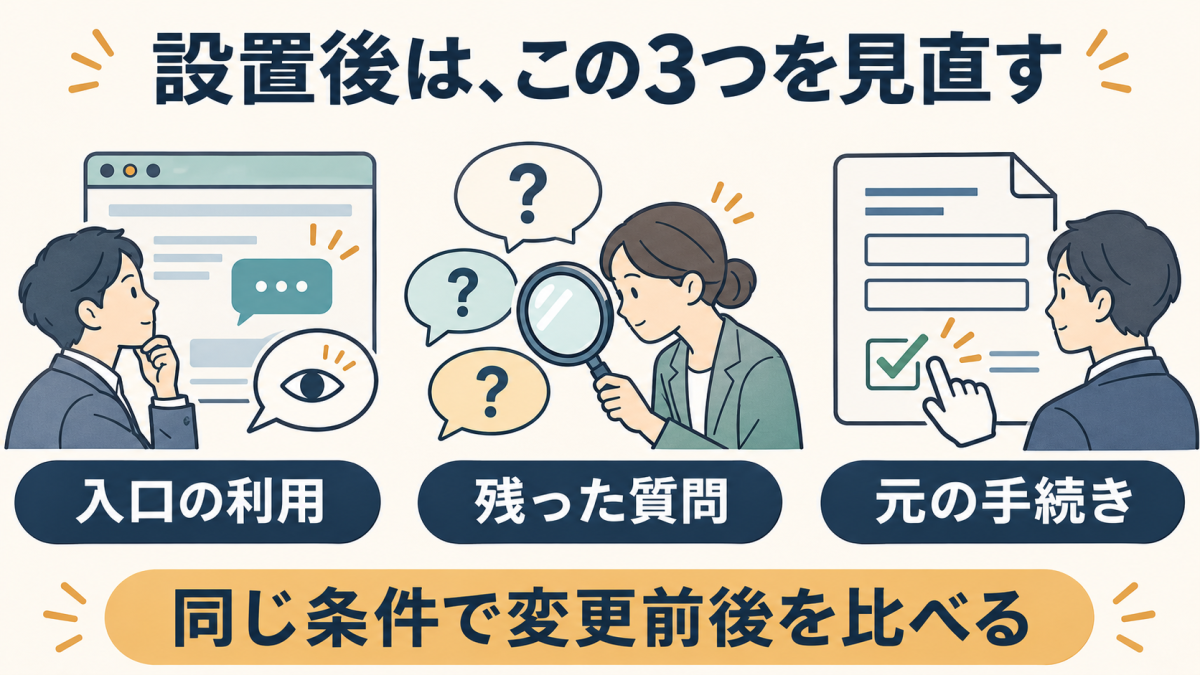
公開後は、チャットが開かれたか、どんな疑問が残ったか、元の手続きが利用できるかを見ます。 ページ別に表示数と起動数を取得できる場合は、起動数を表示数で割って入口の利用状況を確認できます。分母と分子の集計単位は揃えます。起動が少ない場合は、ボタンが見つけにくいほか、ページ内の説明で疑問が解消している可能性もあります。
起動後に行き止まりがある場合は、記録を見て質問と案内先を確かめます。「対象地域」の質問が繰り返されるなら、ページの冒頭に地域条件を追記し、チャットの案内と揃えるという選択があります。フォーム送信も計測しているサイトでは送信数を確認し、同じページ・曜日構成に揃えて変更前後を比べます。PVや起動数だけでは設置の効果を判断できないため、位置・表示ページ・案内文のどれを変えたかも記録します。
評価指標の整理は、チャットボットの効果測定とKPIが参考になります。回答に不足がある場合は、回答精度を上げる見直しの手順へ進みます。
次のページへ広げる前には、「チャットで答えられる質問があるか」「答えた後の案内先があるか」「今ある手続きができるか」の3点を点検します。たとえば料金表の更新前で答えが不確かな場合は、そのページの設置を保留し、情報が揃ってから試します。確認日と次の担当者を残しておくと、発見した問題を次回の変更に引き継げます。
chabee®の導入を検討する際は、設置候補ページと、そこで答えたい質問を用意しておくと確認を進めやすくなります。 公式サイトでは、Webサイトへのタグ設置、チャットボタンのデザイン変更、やり取りの履歴の確認を案内しています。chabeeでは、チャットボタンの表示位置を細かく調整できます。
電話ボタンや固定メニューなどと重ならない位置に調整し、スマートフォンとPCでチャットの開閉や元のページの操作を確かめてください。表示するページの範囲は、実際の実装条件に合わせて確認しましょう。
Q. 全ページに表示してもよいですか?
A. ページを移動しても同じ窓口を使える利点があります。最初の設置範囲は、回答を用意できるページと、既存ボタンとの重なりを確認できるページから決めます。
Q. 右下と左下はどちらがよいですか?
A. 電話・問い合わせ・ページ先頭へ戻るボタンの位置を確認し、どちらも押せる空き位置を選びます。狭い画面で開閉とスクロールまで試すと、初期表示だけでは見えない重なりを確認できます。
設置ページは利用者の質問から選び、ボタンの位置は実際の操作で決めます。 ページ名と想定質問、案内先を表にし、まず一つのページで表示・開閉・送信の流れを確かめてください。公開後は質問と案内の記録を見て、同じやり方で次のページへの展開を判断できます。

株式会社イズイズ
chabee®編集部
chabee®編集部は、株式会社イズイズが開発・提供する生成AI型チャットボット「chabee®」の情報発信を担う編集チームです。チャットボット活用、Web接客、問い合わせ分析、業務改善に役立つ情報を、開発・運用の知見をもとに発信しています。記事の下書きや画像制作には必要に応じてAIを活用し、公開前に編集担当者が内容・表現・製品情報を確認しています。
SEARCH
CATEGORY
GROUP
よく読まれている記事
KEYWORD